公式マニュアル App Storeで正規版を確認

Shadowrocket 使い方ガイドと設定

iPhone / iPadクライアント向けに、買い切り購入の確認、既存サブスクリプションの読み込み、ルール分岐の設定を順に解説します。接続に問題がある場合は、症状に応じて確認してください。

Global Routing · Config On Demand Shadowsocks / VLESS

システム要件と購入対象の範囲は、App Storeの掲載内容をご確認ください。

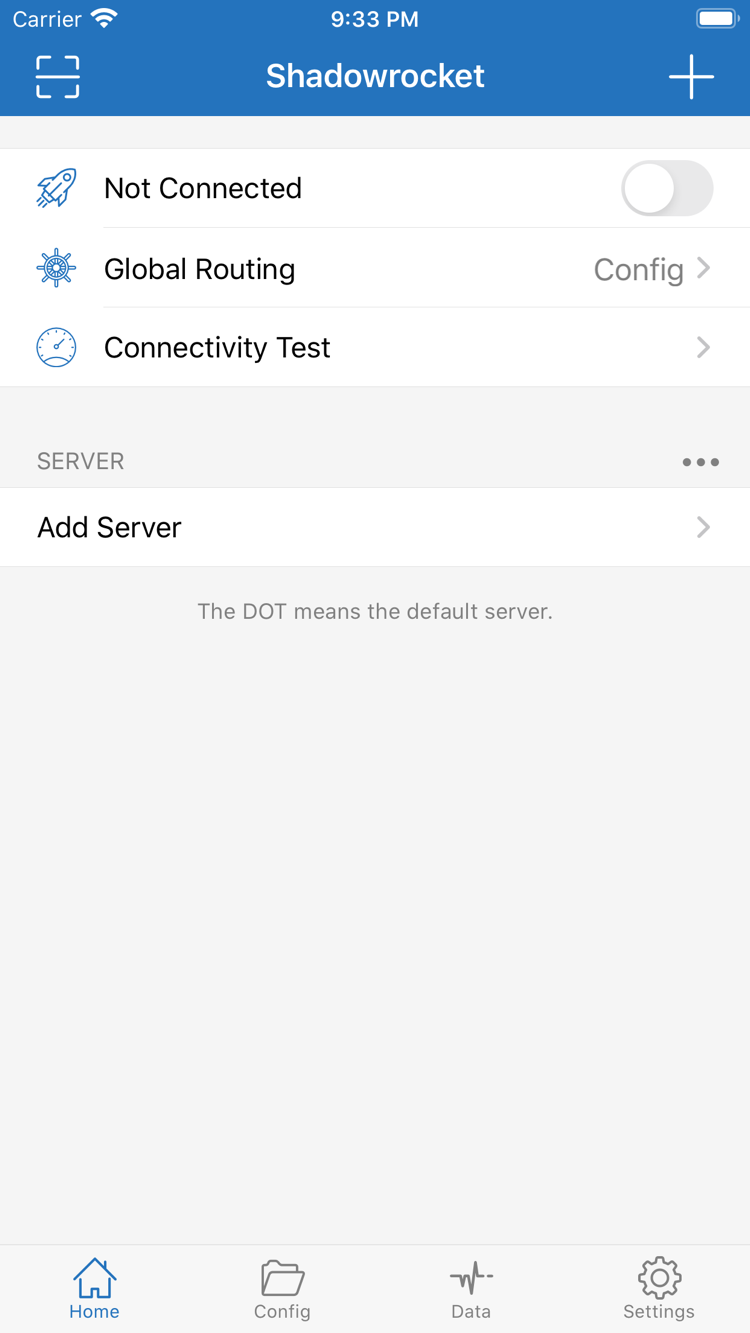
Shadowrocket公式Home画面。接続スイッチ、Global Routing、Add Serverを表示
アプリ画面の参考 · ご自身がすでにお持ちのサブスクリプションまたはサーバー情報を使用してください。
つまずいている箇所を確認

購入・読み込み・接続を個別に確認

購入履歴、サーバー情報、ルール設定は、それぞれ異なる問題に関係します。まずどの段階で止まっているかを確認し、該当する操作を選びましょう。何度も再インストールしたり、複数の設定を同時に変更したりする必要はありません。

よくあるつまずき

  • 購入後もHomeに利用可能なサーバーが表示されない。アプリの購入と接続情報の準備を、同じ手順だと考えています。
  • 読み込み後に接続スイッチをオンにしただけで、Global Routingを確認していないため、ルール分岐の結果が想定と異なります。
  • タイムアウトが発生するとDNS、Config、サーバーを同時に変更し、復旧後にどの設定が有効だったのか判断できません。

マニュアルに沿った確認順

  • App Storeで購入済みか確認し、ご自身のサービス提供元から既存サブスクリプションを取得するか、ご自身で管理するサーバーの設定情報を整理します。
  • ルール分岐にはConfigを選択し、現在有効な設定ファイルを確認します。ファイル内で参照しているポリシーが正しく解決されることも確認してください。
  • 一度に変更する条件は1つにし、基本ネットワーク、サーバー接続、ルールの一致状況を個別に確認します。元に戻せる設定のコピーも保存してください。

実際のルール構文の例です。設定全体としてそのまま使用できるものではありません。

DOMAIN-SUFFIX,example.com,PROXY

example.comとそのサブドメインに一致させ、PROXYポリシーで処理します。ルールの位置とポリシー定義は、現在のConfigと照らし合わせて確認してください。

設定項目から確認

Shadowrocketの基本設定

各設定がどの部分に影響するかを理解してから、アプリで変更しましょう。画面上の項目名は英語のまま記載しているため、Home、Config、Settingsで順に確認できます。

ルール分岐:Configを選び、照合順を確認

Global RoutingのConfig、Proxy、Directは、それぞれ設定に基づく振り分け、すべての通信でプロキシを使用する設定、直接接続を表します。通信先をルールで振り分ける場合は、まずConfigを選び、Configで現在有効なファイルを確認してください。ルールは上から順に照合され、一致すると対応するポリシーが適用されます。通常、特定のドメインを指定するルールは、より広範囲に一致するルールより上に配置します。DIRECT、PROXY、REJECTはポリシーのキーワードであり、接続品質を示すものではありません。変更後は同じ接続先で再確認し、サーバーの問題とルールの問題を混同しないようにします。

Global RoutingConfig / Proxy / Direct

初回接続では、確認しやすい手順をひとつずつ進める

初回設定では、確認する目的を1つに絞りましょう。基本ネットワークを確認し、ご自身の有効なサーバー情報を読み込み、使用する項目を選んでからGlobal Routingを確認します。初めてシステムからVPN構成の追加を求められた場合は、表示内容を読み、現在の操作による要求であることを確認してから許可してください。接続スイッチをオンにしただけでは、接続処理が始まったことしか分かりません。実際の接続先にアクセスし、リクエストが想定どおりに処理されるか確認します。この一連の確認を終えてから、複雑なルールやOn Demandの条件を追加してください。

特定のWebサイトだけに問題がある場合は、まず適用されたポリシーを確認します。すべての接続先で失敗する場合は、基本ネットワーク、サーバー情報、権限を確認してください。問題をすべてDNSのせいにしたり、用途が分からない設定をテストのために残したりしないでください。使い方ガイドでは操作順に、トラブル対処ガイドでは症状別に手順を紹介しています。項目の意味を確認したい場合は、まず用語ガイドをご覧ください。

デバイスとApp Store

iPhone・iPadの入手方法

どちらのデバイスでも、同じApp Store製品ページでアプリを確認できます。システム要件、互換性、購入対象の範囲はApp Storeの掲載内容をご確認ください。購入する前に、アカウントと購入履歴を確認してください。

iPhone

正規版の確認から既存サブスクリプションの読み込み、初回接続まで、順に設定したい方に適しています。App Storeの製品ページを開き、まず開発元とアプリIDを確認してください。インストール後に接続情報を用意します。購入しただけで接続できるようになるわけではありません。

初回のVPN構成の許可は、システムの接続手順の一部です。以前に要求を拒否した場合は、もう一度接続を開始し、システムの案内に沿って確認してください。スイッチをオンにしても維持できない場合は、表示されたメッセージを記録し、権限と構成の状態を確認します。ネットワークを切り替えた後の問題も、個別に検証してください。

iPhoneでの入手手順を見る →
iPad

同じAppleアカウントで購入済みの場合は、App Storeの購入済み項目と製品ページで再ダウンロードできる状態かを確認してください。iPhoneとiPadでの購入対象の範囲はApp Storeの掲載内容に従います。別のデバイスにインストール済みでも、アカウントの確認を省略しないでください。

画面が大きいデバイスでは、リストや編集領域の配置が異なる場合があります。操作項目はHome、Config、Settingsの英語表記で探してください。インストール履歴、サーバー情報、現在の設定はそれぞれ別のものです。デバイスを変えた場合は個別に確認し、アプリを復元しただけですべての設定も戻ったと判断しないでください。

iPadでの入手手順を見る →

デバイスを変更する前に、購入履歴と利用設定を分けて整理

購入履歴はアプリの再入手に使います。ご自身のサブスクリプションまたはサーバー情報は接続項目の復元に使い、Configファイルはルール分岐設定の復元に使います。この3種類は個別に確認してください。機種変更の前に、ご自身のサブスクリプション管理情報に引き続きアクセスできるかを確認し、残したい設定のコピーを保存します。同期を有効にしている場合も、スイッチの状態だけで完了と判断せず、移行先のデバイスでファイルと項目を確認してください。

復元後の初回は手動で接続し、以前よく使っていた接続先をテストしてからOn Demandを確認します。アカウント、読み込み、条件付き接続の問題を分けて確認でき、同じトラブルの再発を減らせます。App Storeでの確認と復元の手順は購入済み項目の復元方法をご覧ください。

正規版と購入について

App Storeで正規版を確認

Shadowrocketはクローズドソースの商用アプリで、入手先はApp Storeのみです。Shadowrocket 入門ガイド — 公式マニュアルは公式マニュアルであり、このサイトが公式サイトです。購入、システム要件、互換性はApp Storeの掲載内容をご確認ください。

Shadowrocket公式アプリアイコン

App Storeのアイコンを開発元とアプリIDとあわせて確認

Shadow Launch Technology Limited

アプリID932747118App Store · 買い切り購入

3つの項目を確認してから購入

検索結果で名前が似ているだけでは、目的のアプリかどうか確認できません。製品ページを開き、アプリ名Shadowrocket、開発元Shadow Launch Technology Limitedを確認し、公式アイコンと照合してください。製品ページのURLに含まれるid932747118も変わらない識別情報です。こちらに記載したアプリIDと一致することを確認してください。検索結果での表示順や、名前に「Shadowrocket」が含まれていることだけを根拠に購入しないでください。

アプリ名、アイコン、開発元の情報をあわせて確認してください。情報が一致しない場合は、いったんこのサイトの入手方法に戻り、案内している製品ページを開き直してから、現在のApp Storeアカウントの状態を確認します。目的のアプリだと確認してから購入画面に進めば、名称の取り違えがインストールや復元の手順に影響するのを防げます。

正規版の確認リストを見る →

App Storeでの表示とアカウントの地域

アプリが検索結果に表示されない場合は、検索結果に出ないのか、製品ページも開けないのかを切り分けてください。App Storeのコンテンツ表示は、ストアの地域、コンテンツ制限、アカウントの状態によって異なる場合があります。アプリIDで目的のアプリを確認した後、デバイスのコンテンツ制限とApp Storeに表示されるアカウント情報を確認します。検索で見つからないからといって、デバイスに互換性がないと決めつけないでください。

製品ページを開ける場合は、互換性とシステム要件を確認し、App Storeの掲載内容に従ってください。アカウントや地域に関する案内が表示された場合は、その内容に対処してから製品ページを再確認します。この段階でShadowrocket内のサーバー情報を何度変更しても解決にはなりません。購入と接続設定は別の手順です。

App Storeで検索できない場合の対処 →

買い切り購入と購入済み項目の復元

Shadowrocketは買い切りです。米国ストアでの価格は約2.99米ドルですが、各ストアでは現地通貨で表示され、実際の金額は購入時のApp Storeページに記載された価格が適用されます。iPhoneとiPadでの購入対象の範囲も、ストアの掲載内容をご確認ください。再インストールや機種変更の際は、購入時に使用したAppleアカウントにサインインしていることを確認し、購入済み項目と製品ページの状態を確認してください。

製品ページに再び購入金額が表示された場合は、すぐに再購入せず、アカウント、購入履歴、目的のアプリを確認してください。アプリを再入手した後も、ご自身のサブスクリプション、サーバー項目、Configを確認する必要があります。アプリの購入履歴だけでは、これらの利用情報は復元されません。ファミリー共有の利用可否や条件も、現在のApp Storeページとアカウント設定で確認してください。

価格と購入方法を見る →

クライアントの買い切り購入 ≠ 接続サービスの契約

購入によって得られるのはクライアントアプリの利用権であり、サーバーやサブスクリプションが付属するわけではありません。このサイトではサーバー情報やサブスクリプションを提供、販売、推奨していません。以下の読み込み手順は、利用者が自身のサブスクリプションまたはサーバー情報をすでにお持ちであることを前提としています。入力する接続パラメーターは、ご自身のサービス提供元の説明、またはご自身で管理するサーバーの設定で確認してください。

サブスクリプションを読み込んで一覧に項目が表示されても、情報が読み込まれたことを示すだけです。項目を選択して接続を確認してください。クライアントアプリの価格、サブスクリプションの有効期限、サーバーの状態はそれぞれ別に管理されます。そのため、サブスクリプションの期限切れやサーバーの一時的な停止は、クライアントアプリを再購入しても解決しません。既存サブスクリプションの状態とパラメーターを確認してください。

既存サブスクリプションの読み込み方法を見る →

アプリの更新後は、設定を比較してから対処

アプリはApp Storeからアップデートできます。ストアで更新履歴や自動アップデートの設定を確認してください。更新後に問題が発生した場合は、現在のGlobal Routing、Config、選択中のサーバー、On Demandの状態を記録し、以前使えていた接続先を再テストしてから、ネットワーク環境、サブスクリプションの更新、設定の差異を確認します。情報を保存する前にすべての設定を同時にリセットしないでください。マニュアルを参照する際は、アプリ内に実際に表示される項目名を基準にしてください。画面の配置が変わっても、購入履歴や既存サブスクリプションが無効になるわけではありません。

用語を確認する際は、SubscribeとConfig、ProxyとPROXY、DirectとDIRECTがどの場面で使われるかを区別してください。前者は画面上のモード、後者は設定内のポリシーキーワードを指す場合があります。操作画面の項目名とルールの記述を機械的に置き換えないでください。用語ガイドでは、画面項目、プロトコル、ルール、サブスクリプションに分類して説明しているため、変更前の確認に役立ちます。

ログの見方

問題に合わせて操作方法を確認

以下の記事では、リンクの形式、システムのVPN許可、App Storeで検索できない場合について説明します。現在の症状に合う記事を選んでください。初回設定がまだの場合は、使い方ガイドに沿って読み込み、モードの選択、接続確認の順に進めます。

Shadowrocketのサーバーリンク形式:ss://、vmess://、vless://、trojan://とサブスクリプションリンクの違い

単体の共有リンクには、通常1台分のサーバーに関するプロトコルと認証パラメーターが含まれます。サブスクリプションリンクは、複数の項目を取得・更新するためのものです。まず手元の情報の種類を確認してから、読み込み方法を選んでください。どちらもコピーして貼り付けられるからといって、更新方法まで同じとは限りません。記事では各形式の構造と、読み込み後に確認すべき項目を説明します。

リンク形式の解説を読む →

Shadowrocketの初回接続時に「VPN構成を追加」と表示される:システム設定のVPN構成について

初回接続時に表示されるシステムの権限確認と、アプリ内の接続スイッチは、それぞれ異なる段階を担当します。この記事では、VPN構成の追加が必要な理由、システム設定で状態を確認する方法、許可を拒否した場合や構成を誤って削除した場合の確認順を説明します。表示された場合は、まず何の操作がきっかけか確認し、現在の操作に沿って進めてください。権限確認の画面を購入手順と混同しないようにしましょう。

VPN構成の説明を読む →

App StoreでShadowrocketが見つからない?ストアの地域、年齢制限、アカウントの状態を確認

検索しても見つからない場合は、まずアプリID 932747118で製品ページを確認し、ストアの地域、年齢制限、Appleアカウントの状態を確認してください。この記事では、検索結果が表示されない場合と、製品ページから入手できない場合を分けて説明します。検索語を何度も変えるのではなく、アカウント、デバイスの制限、互換性のどれを確認すべきか判断できます。

App Storeの検索に関する説明を読む →

接続の問題は症状ごとに確認します。スイッチをオンにできない場合はシステム権限、サブスクリプションの更新に失敗する場合はリンクの状態と応答内容、特定の接続先だけに問題がある場合はルールの一致状況とDNSを確認してください。バッテリー消費の変化は、実際の通信量、使用時間、On Demandの条件をあわせて確認します。以前使えていたConfigを保存し、変更のたびに同じ接続先を再テストすると、根拠をもって原因を調べられます。詳しい手順はトラブル対処ガイドをご覧ください。