公式マニュアル / App Storeで正規版を確認

Shadowrocketをダウンロード
App Storeの正規版

有料アプリの買い切りで、App Store限定で配信されています。購入前にアカウントのストアと正規版の情報を確認してください。インストール後は、ご自身がすでにお持ちのサブスクリプションまたはサーバー情報を使用します。

デベロッパShadow Launch Technology Limited アプリID932747118 $2.99 買い切り · 米国ストアの参考価格 iPhoneとiPadに対応

各ストアの価格、システム要件、互換性、購入の適用範囲は、App Storeのページに記載された内容をご確認ください。

01 / STORE

ストアとアカウントの国・地域

中国本土のApp Storeでは提供されていません。まず「メディアと購入」に使うアカウントの地域を確認し、製品ページを利用できるか確かめてください。

表示されるストアは購入用アカウントで決まる

App Storeに表示されるアプリの一覧は、Apple IDに設定された国または地域によって異なります。デバイスの言語やシステム上の地域設定、現在地だけで決まるものではありません。デバイスの言語を英語に変えても、購入用アカウントのストアは切り替わりません。このページの製品リンクを開いた場合も、App Storeには、現在サインインしているアカウントに応じたストアの内容や地域に関する案内が表示されることがあります。

Shadowrocketを検索しても見つからない場合は、検索結果だけでアプリの有無を判断しないでください。まず「メディアと購入」に現在使っているアカウントを確認し、その国または地域を確かめましょう。ほかのシステムサービスに使うアカウントと購入用アカウントが異なる場合があるため、実際の購入に使用したアカウントを確認してください。

国・地域の確認手順

  1. システムの「設定」を開き、画面上部のApple IDアカウントをタップします。
  2. 「メディアと購入」を開き、「アカウントを表示」を選択して、案内に従い認証します。
  3. 「国または地域」を開いて現在のストアを確認します。変更する場合は、この画面に表示される手続き用の項目を選択してください。

メニュー名はシステムによって多少異なる場合があります。デバイスに表示される名称をご確認ください。地域の変更には、アカウント残高、既存のサブスクリプション、支払い方法、ファミリー共有の状態などが影響することがあります。システムの案内を読み、必要な項目を順に確認してください。ここでは確認手順のみを説明しています。変更できるかどうかや適用時期は、Appleアカウントの画面に表示される案内に従ってください。

製品リンクが開けることと、ストアで購入できることは別です

このページのリンク先はアプリID 932747118です。開いたときに地域で利用できないと表示された場合は、まずストアの国・地域を確認してください。支払いやアカウントに問題が表示された場合は、App Storeに記載された内容に従って確認し、購入操作を繰り返さないでください。

02 / VERIFY

正規版情報と公式画面の見方

購入前はApp Storeの製品ページで確認してください。インストール後は、App Store公式スクリーンショット2点を使ってHomeとAdd Serverの画面を確認できます。

3つの項目をまとめて確認

1つ目はデベロッパ名です。Shadow Launch Technology Limitedであることを確認してください。検索結果のタイトルが似ていても、同じ提供元とは限りません。製品ページを開いてデベロッパ情報を確認し、検索語や似たアプリ名、説明文の記載だけで提供元を判断しないでください。

2つ目は公式アイコンです。白い背景に青紫色の輪郭で描かれたロケットで、このページ上部やサイトのヘッダーに掲載されている公式アイコンと同じです。アイコンは確認の手がかりになりますが、それだけで判断しないでください。検索結果に似た色のアイコンがあっても、デベロッパとアプリIDをあわせて確認する必要があります。

3つ目はアプリIDです。932747118を確認してください。このページのApp Storeリンクには末尾にid932747118が含まれており、検索順位よりも製品の特定に役立ちます。アプリ名、デベロッパ、アイコン、アプリIDがすべて一致したことを確認してから、価格、互換性、購入ボタンを確認してください。

スクリーンショットは画面の確認用であり、製品の正規性確認に代わるものではありません

Homeの公式スクリーンショットには、上部のNot Connected、Global Routing、Config、Connectivity Test、SERVERの各グループが表示されています。Not Connectedは撮影時点の接続状態を示すもので、購入の完了や現在のデバイスの接続結果を示すものではありません。インストール直後で個人情報をまだ読み込んでいない場合、表示内容やサーバー一覧はスクリーンショットと異なることがあります。

Add Serverの公式スクリーンショットには、Type、Host、Port、Password、Methodなどの項目と、Scan QR Code、Import from Cloud JSONの読み込み方法が表示されています。入力内容はご自身のサーバー情報に応じて異なります。実際のプロトコルに合わせて入力し、例示された一覧から推測しないでください。スクリーンショットはApp Storeに掲載されたデベロッパ提供素材です。アプリの更新やデバイスの画面レイアウトにより、実際の表示が異なる場合があります。

類似アプリを見分ける際は、検索結果の順位を比べるのではなく、製品ページを開いて各項目を確認することが重要です。どれか一つでも一致しない場合は購入を中断し、対象のページを再確認してください。このサイトはShadowrocketの公式サイトおよび公式マニュアルです。ストア上の製品情報は、該当するApp Storeのページをご確認ください。
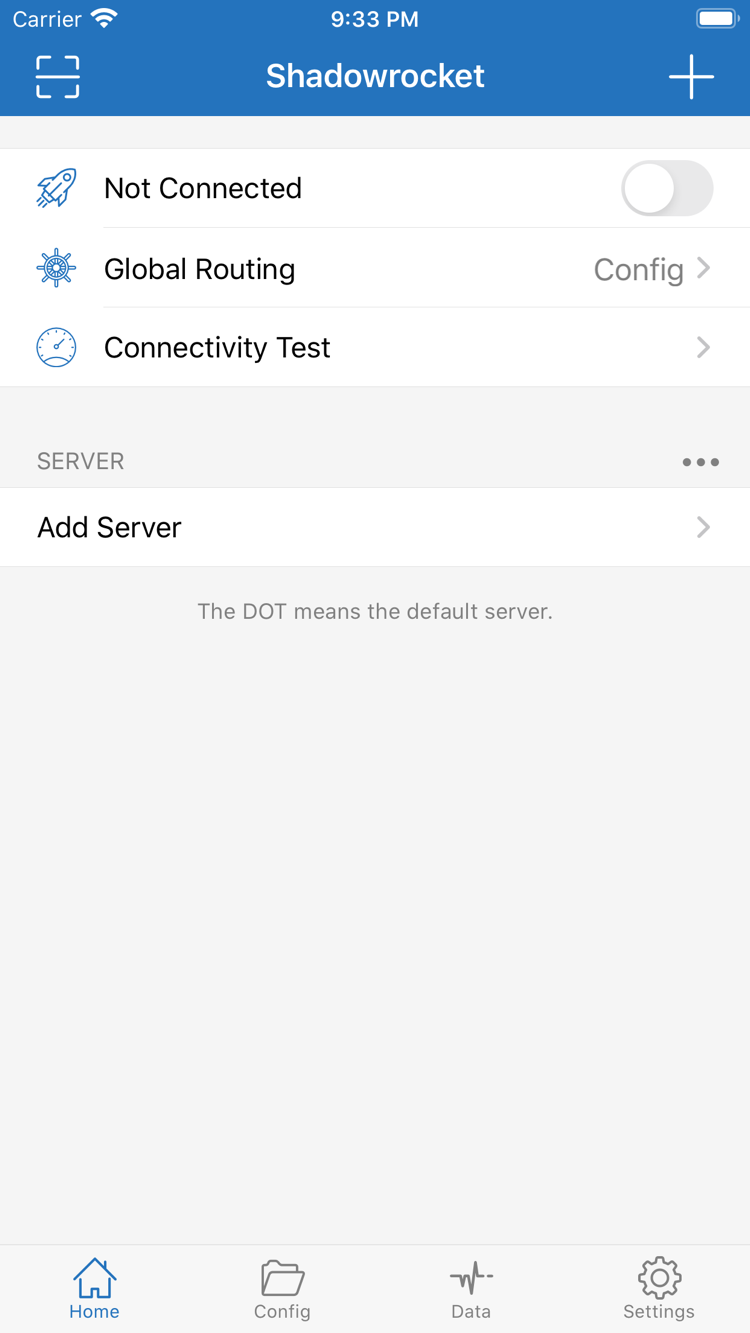
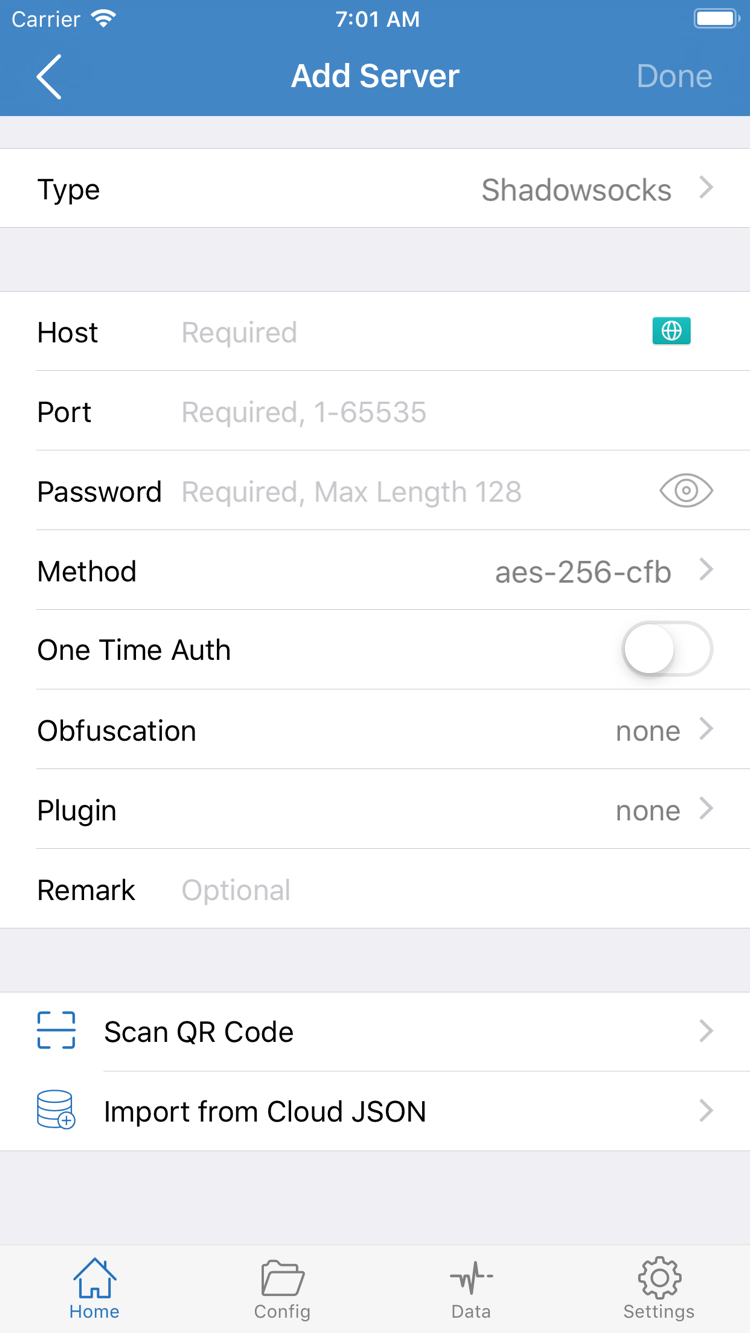
Shadowrocket公式Home画面。Not Connected、Global Routing、Connectivity Test、SERVERグループを表示
Home:接続状況、Global Routing、サーバー一覧。
Shadowrocket公式Add Server画面。Type、Host、Port、Password、Methodとスキャンによる読み込み方法を表示
Add Server:お持ちのサーバー情報に合わせて各項目を入力します。

03 / IPHONE

iPhoneでの購入と初回起動

まずApp Storeからインストールし、その後に設定を読み込みます。初回接続時のシステム権限と購入・支払いは別の手続きです。

互換性を確認してから購入する

iPhoneで製品ページを開き、アプリIDとデベロッパを確認してから互換性欄を確認します。システム要件はApp Storeのページに記載された内容をご確認ください。デバイスが非対応と表示された場合は、購入ボタンを繰り返し押すのではなく、まずシステムのアップデート条件を確認してください。使用中のアカウントと現地通貨で表示された価格を確認したうえで、システムの支払い手続きに進み、買い切り購入を完了します。

インストールが終わったら、ホーム画面からShadowrocketを開きます。アプリが起動すれば、クライアントのインストールは完了です。ご自身で接続するには、すでにお持ちのサブスクリプションまたはサーバー情報を読み込む必要があります。まずHomeとAdd Serverの場所を確認し、必要な情報がそろってから追加すると、一覧が空であることをインストール失敗と誤認せずに済みます。

初回接続時にVPN構成の許可が必要

初めて接続を開始するとき、VPN構成の追加を許可するかシステムから確認される場合があります。これはネットワーク構成を設定するための許可であり、アプリを再購入する手続きではありません。Shadowrocketを操作していることを確認してからダイアログを読み、システムの案内に従って認証してください。以前に許可しなかった場合は、アプリに戻って再度接続を開始し、許可の確認が表示されるか確認してください。

必要に応じて、システムの「設定」にある「一般」や「VPNとデバイス管理」関連の画面でVPN構成を確認できます。具体的な場所はシステムの表示をご確認ください。構成が存在すること、接続スイッチがオンであること、実際にネットワークが使えることはそれぞれ別の状態です。購入の問題はApp Storeで確認し、接続の問題は現在の構成、ネットワーク、診断結果をもとに対処してください。

04 / IPAD

iPadへのインストールと同じアカウントでの利用

iPhoneとiPadの両方に対応しています。同じ購入用Apple IDでサインインし、対応デバイスから購入済みアプリを再ダウンロードできます。

iPhoneで購入済みの場合の手順

iPadのApp Storeで、購入時と同じApple IDにサインインしていることを確認します。アカウントの購入済み項目からShadowrocketを探し、雲のアイコンまたは再ダウンロードの項目を選んでインストールします。同じApple IDで一度購入すれば、対応するiPhoneとiPadで利用できます。システム要件と購入の適用範囲は、App Storeのページに記載された内容をご確認ください。

iPadに価格が表示されても、すぐに再購入しないでください。「メディアと購入」のアカウント、元の購入履歴、現在のストアの国・地域を確認し、両方のデバイスで同じ購入用アカウントを使っているか確かめましょう。インストール後は、サブスクリプションと設定が読み込まれているかも確認してください。アプリが購入済みでも、個人の接続情報が復元されているとは限りません。

画面レイアウトとほかのAppleデバイス

iPadは画面が広いため、一覧、詳細表示、ナビゲーションのレイアウトがiPhoneと異なる場合があります。Home、Add Server、Global Routing、Configを探す際は、英語の画面表示を手がかりにしてください。接続の許可もこのiPadで個別に確認します。別のデバイスでの許可状態をそのまま当てはめないでください。

同じApp Store製品ページの互換性欄には、Mac、Apple TV、Apple Visionも記載されています。各デバイスとの互換性、システム要件、ユニバーサル購入の対象かどうかは、App Storeのページに記載された内容をご確認ください。これらのデバイスで使用する場合も、App Storeから確認・インストールし、各デバイスで購入状況を確認してください。

05 / RESTORE

機種変更・再インストールと購入済みアプリの復元

購入済みアプリの復元で戻るのはアプリの利用資格です。サブスクリプションやConfigの復元は、個人の設定に関する手続きです。

購入時のアカウントでアプリを再入手

新しいデバイスでApp Storeを開き、右上のアカウントから「購入済み」を開きます。システムによっては「アプリ」や購入履歴に関連する項目に表示される場合があるため、実際のメニューをご確認ください。Shadowrocketを探し、デベロッパとアプリ情報を確認してから再ダウンロードします。購入時と同じApple IDであれば、通常はアプリの購入料金を再度支払わずに入手できます。

購入済み一覧に見つからない場合は、アカウントの購入履歴と非表示の購入済み項目を確認し、別の購入用アカウントにサインインしていないか確かめてください。クラウド同期に同じアカウントを使っていても、App Storeの購入用アカウントが同じとは限りません。金額が表示される場合は、購入元のアカウントとストアの案内を確認し、アカウントが特定できる前に支払いを繰り返さないでください。

ファミリー共有の対象かどうかは、App Storeのページとファミリー共有の購入設定をご確認ください。実際に購入済み項目を利用できるかは、家族のメンバー構成、地域、共有条件によって異なります。同じ購入用アカウントでの復元手順が、すべての家族に適用されるとは限りません。

再インストール後に個人情報を復元する

アプリの復元後、Homeを開いてサーバー一覧と設定の状態を確認します。新しいデバイスに以前の項目が表示されない場合は、ご自身のサブスクリプションまたはサーバー情報を再度読み込み、現在選択されているConfig、Global Routing、接続の許可を確認してください。アプリを再ダウンロードすれば、すべての個人設定が自動で戻るとは限りません。

機種変更の前に、有効なサブスクリプションのリンク、サーバーのパラメータ、必要な設定ファイルが手元にあるか確認し、アプリで利用できる方法に従って適切にバックアップしてください。サブスクリプションのリンク、パスワード、認証情報はご自身で安全に保管してください。問題を他人に相談する際は、リンク全体、認証情報、個人のサーバー情報を隠してください。

読み込み後、項目が表示されていることを確認し、正しいものを選んで接続してください。サブスクリプションの更新に失敗した場合、購入済みアプリの復元では、リンクの無効化や形式の不一致は解決できません。初回の読み込みと接続の手順を確認してください。接続できるもののアクセスに問題がある場合は、トラブル対処ガイドで症状に応じた確認方法を参照してください。

06 / PRICE

価格と買い切り

米国ストアの参考価格は$2.99の買い切りです。最終価格は購入時にApp Storeのページでご確認ください。

アプリの購入料金について

Shadowrocketはクローズドソースの商用アプリで、アプリの購入は買い切りです。アプリの購入料金が月ごとに請求されることはありません。価格は国や地域ごとに現地通貨で表示され、最終的な請求額はストアのページと支払い確認画面をご確認ください。このページの米ドル価格は米国ストアの参考情報であり、ほかのストアでの価格を保証するものではありません。

購入前に支払いに使うアカウント、アプリ名、金額を確認してください。機種変更時に確認できるよう、購入後はアカウントの購入履歴を保管しておきましょう。アプリのアップデートはApp Storeで管理されます。システムのApp Store設定で自動アップデートの項目を確認できます。更新の有無はストアで直接確認し、マニュアルに固定のバージョン情報があることを前提にしないでください。

アプリの買い切り購入 ≠ 接続サービスのプラン

アプリの買い切り購入 ≠ 接続サービスのプラン。Shadowrocketを購入すると、アプリを利用する資格が得られますが、接続に使うサーバーやサブスクリプションが自動で用意されるわけではありません。このサイトではノードやサブスクリプションを提供・販売しておらず、サービス事業者の推薦も行っていません。読み込みには、ご自身がすでにお持ちのサブスクリプションまたはサーバー情報が必要です。

お持ちのサブスクリプションの有効期限、サーバーのパラメータ、接続状況は、ご自身のサービス情報で確認してください。アプリをインストールしてもHomeに利用可能な項目がない場合は、まず情報を読み込みます。項目はあるのにタイムアウトする場合は、ネットワークとサーバーの状態を確認してください。購入、読み込み、接続をそれぞれ別の手順として考えると、対処すべき箇所を特定しやすくなります。

購入・インストールのよくある質問

ストア、アカウント、設定のどの問題かを切り分けて、該当する手順を確認してください。

App StoreでShadowrocketが見つからないとき、まず確認することは?
まず、「メディアと購入」に使用しているApple IDの国または地域を確認してください。中国本土のApp Storeでは提供されていません。アカウントの地域に対応するストアでアプリが提供されている場合は、年齢制限とアカウントの状態を確認し、アプリID 932747118で製品ページを特定してください。
製品ページは開けるのに、ダウンロードできないのはなぜ?
App Storeの案内に従って、デバイスの互換性、空き容量、ネットワーク接続、アカウントの支払い状況を確認してください。システム要件はApp Storeのページに記載された内容をご確認ください。購入処理中またはアカウントに問題が表示される場合は、ストアの案内に従って解決してから再度お試しください。
機種変更や再インストールのたびに、Shadowrocketの購入が必要ですか?
購入時と同じApple IDを使い、App Storeのアカウントから購入済みのShadowrocketを探せば、通常は追加料金なしで再ダウンロードできます。価格が表示される場合は、購入に使ったアカウントと購入履歴を確認してください。インストール後は、サブスクリプション、サーバー情報、設定を別途復元する必要があります。
iPhoneで購入済みなら、iPadにもインストールできますか?
iPhoneとiPadの両方に対応しています。同じ購入用Apple IDを使えば、対応するiPadのApp Storeから再ダウンロードできます。システム要件と購入の適用範囲は、App Storeのページに記載された内容をご確認ください。アプリのインストールとサブスクリプション設定の復元は別の手順です。
Mac、Apple TV、Apple Visionにもインストールできますか?
同じApp Store製品ページの互換性欄に、Mac、Apple TV、Apple Visionが記載されています。システム要件、各デバイスとの互換性、ユニバーサル購入の対象かどうかは、App Storeのページに記載された内容をご確認ください。入手先は同じくApp Storeです。
画面が英語の場合、マニュアルの操作箇所はどう探せばよいですか?
英語の画面表示を手がかりにしてください。Homeでは接続状況とサーバーを確認し、Add Serverではサーバー情報を追加します。Global Routingではルーティング方式を選び、Configでは設定ファイルを確認します。マニュアルでは画面上の英語表記をそのまま使用し、日本語で操作の目的を説明しています。