Shadowrocketの使い方
接続情報を用意したら、取り込み、モード選択、接続、確認の順に進めます。まず接続を1つ正常に動作させてから、ルールやOn Demandを調整してください。
始める前に:アプリと接続情報を準備このガイドは、App StoreからShadowrocketをインストールしたiPhone/iPadユーザーを対象とし、自分のサブスクリプションURLまたはサーバー情報を用意していることを前提としています。当サイトではサーバー情報やサブスクリプションを提供・販売・推奨していません。接続情報は、ご自身が利用しているサービス事業者から入手してください。
アプリの買い切り購入と接続サービスの契約は別です。アプリを購入しても、利用可能なサーバーが自動で用意されるわけではありません。システム要件はApp Storeの掲載情報をご確認ください。購入状況や正規の入手方法を確認する場合は、アプリの入手方法をご覧ください。
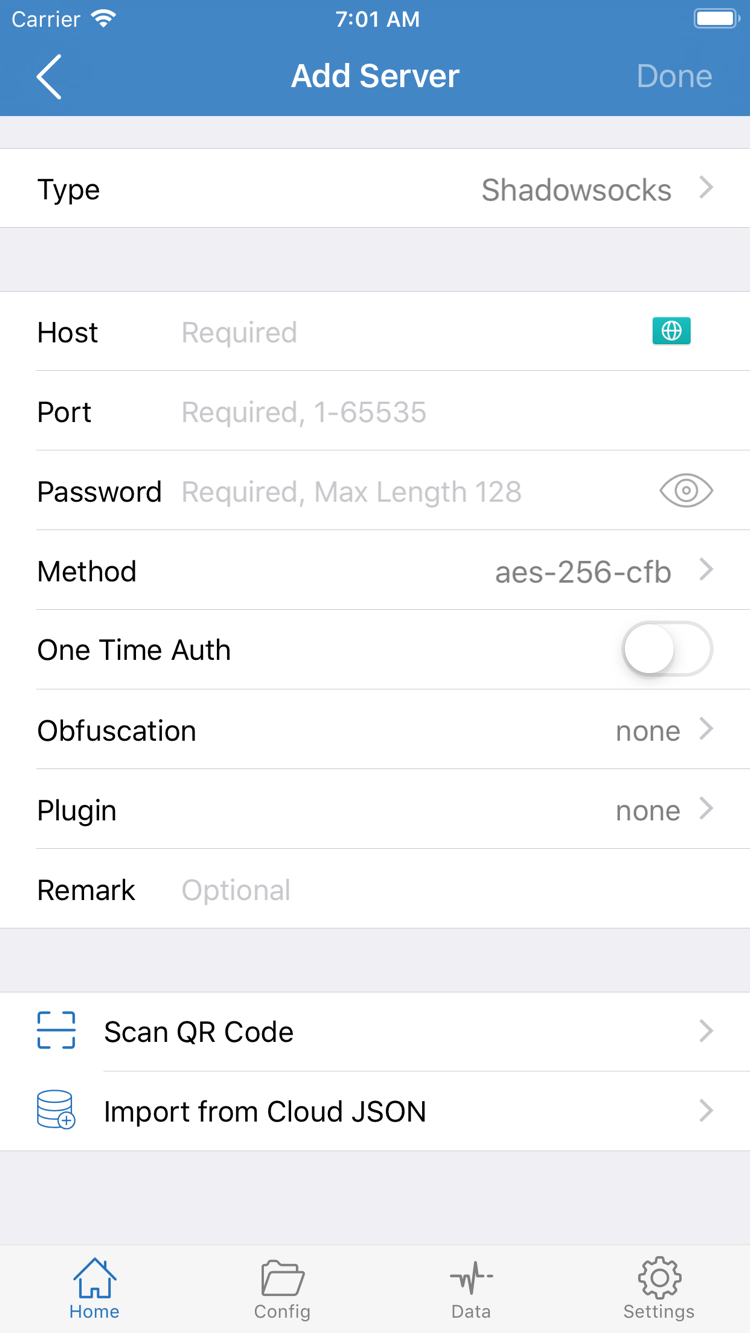
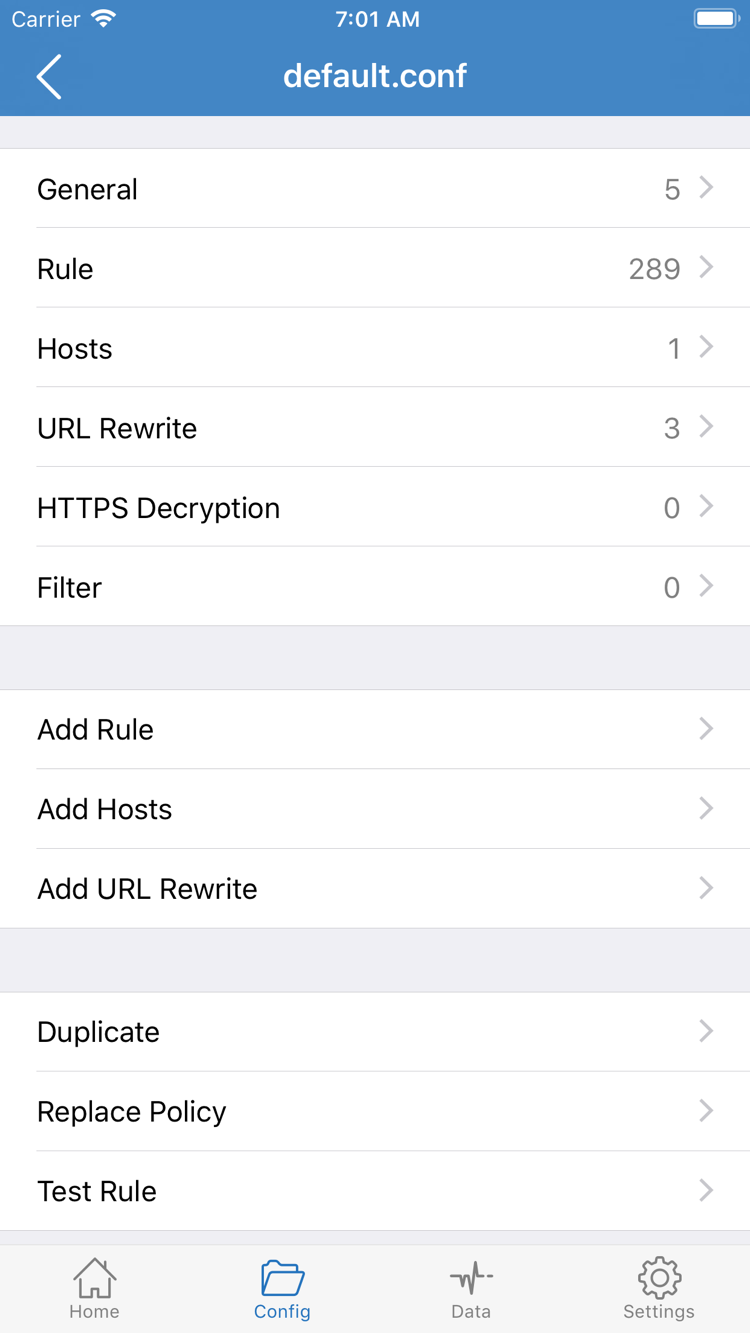
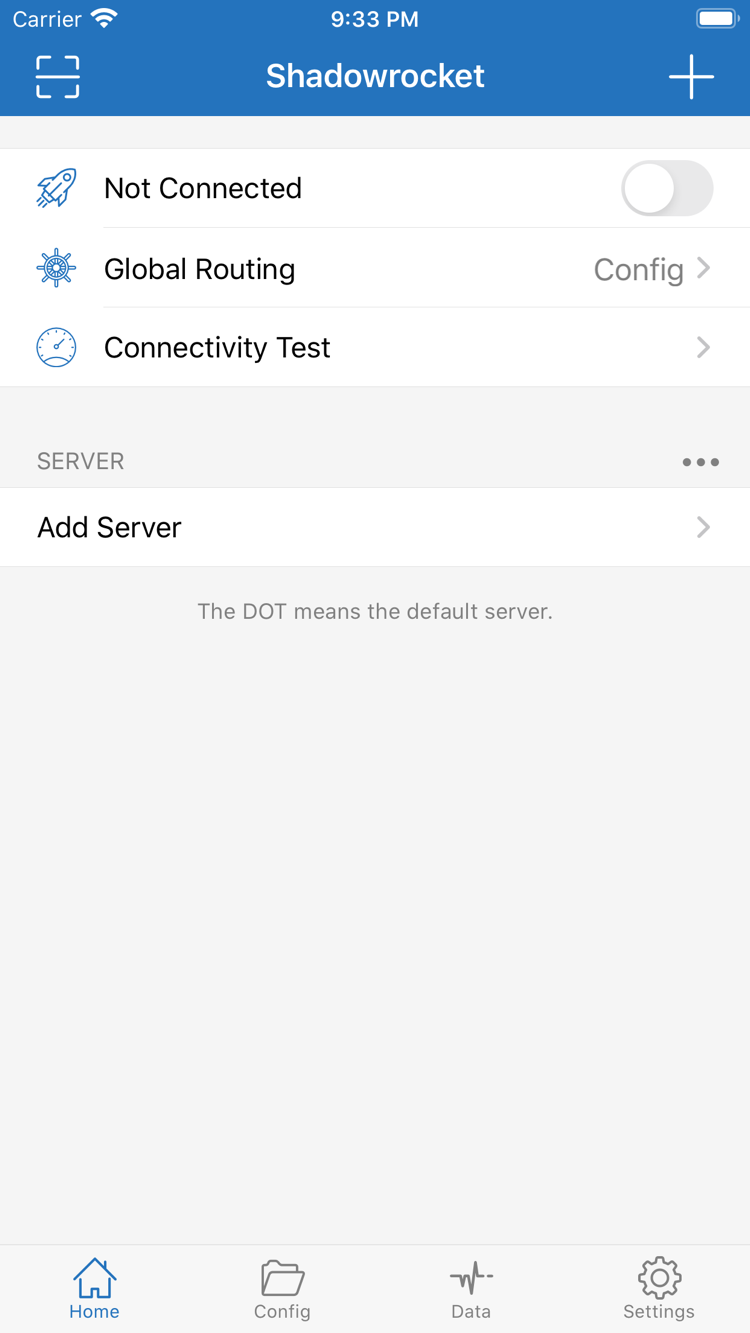
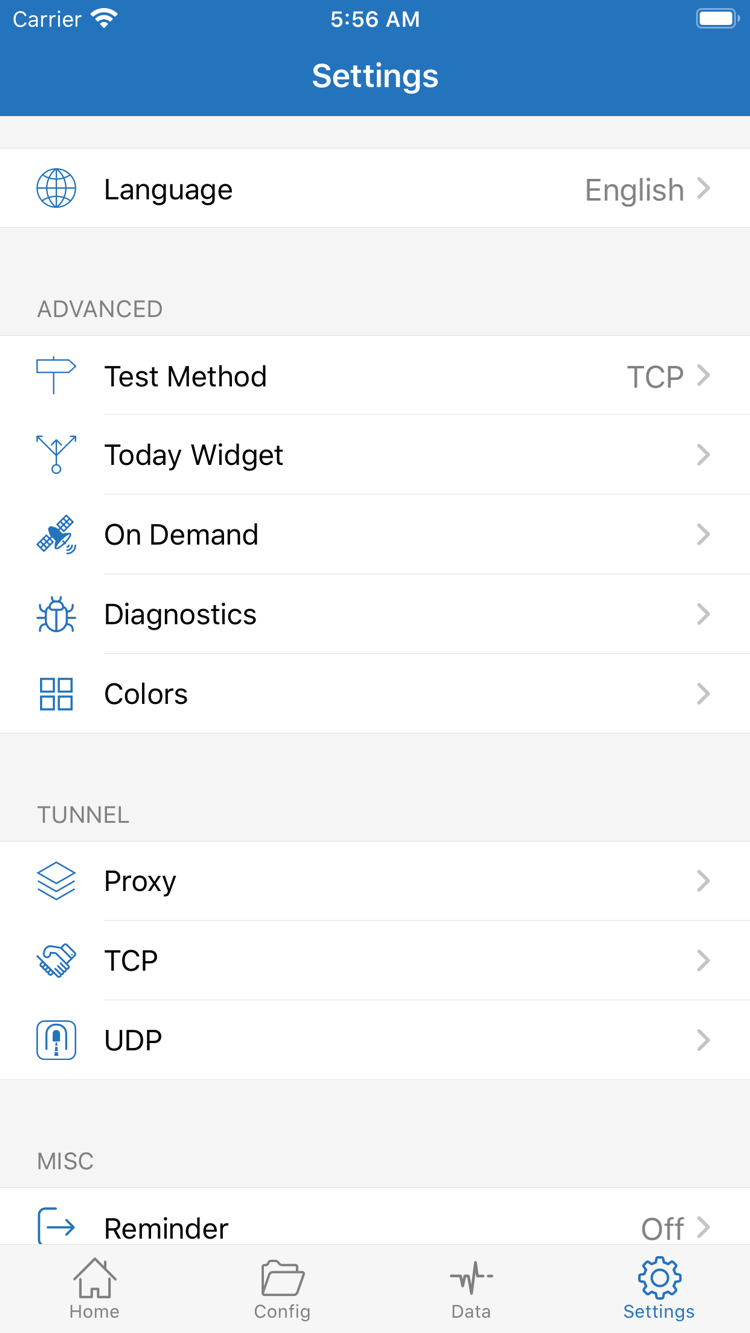
以下の画像はApp Storeの公式スクリーンショットです。画面の確認にご利用ください。表示項目や配置は現在のアプリにより異なる場合があります。スクリーンショット内の例を、ご自身の接続情報として使用しないでください。
サーバーの追加またはサブスクリプションの取り込み
まず情報の種類を確認してから、取り込み方法を選びます。サブスクリプションURL、個別サーバーの共有情報、Configファイルは、それぞれ別のものです。
Shadowrocketを開いたら、まずHomeに戻ります。下部のSERVERにはサーバー情報が表示されます。初めて使う場合は、上部の接続スイッチを直接オンにするのではなく、先にAdd Serverから情報を追加します。取り込み前に、手元の情報が、サーバー一覧を更新できるサブスクリプションURL、単一サーバーの共有情報、ルール設定を含むConfigファイルのどれに当たるかを確認してください。見た目がURLでも、取り込み先を間違えると解析できないことがあります。
サブスクリプションURLがある場合:Subscribeを使用
利用中のサービス事業者からサブスクリプションURLを全体コピーし、Add Serverを開きます。TypeでSubscribeに対応する種類を選び、画面の案内に従ってURLと識別しやすい名前を入力して保存します。サブスクリプションの管理画面は、画面構成によって場所が異なる場合があります。現在のアプリの表示に従ってください。コピー時は元のパラメーターを保持し、引用符、空白、改行を加えないでください。また、アカウント管理ページのURLをサブスクリプションURLと取り違えないようにします。
保存後、サブスクリプションの読み込みが完了するまで待ち、Homeに戻ってSERVERにサーバーが追加されたか確認します。名前だけが表示され、選択できる項目がない場合は、まず更新が成功したか確認してください。同じURLを続けて何度も追加する必要はありません。サブスクリプションの更新で変わるのは、そのサブスクリプションに含まれる情報です。すべてのサーバーに接続できるとは限りません。次に有効なサーバーを1つ選び、テストしてください。
個別サーバー情報がある場合:Typeに合わせて入力
Add Serverで、手元の情報に合ったTypeを選び、HostとPortを入力します。認証項目や通信オプションはプロトコルによって異なります。スクリーンショットにあるPasswordやMethodは該当するTypeの項目であり、すべてのプロトコルに共通する入力欄ではありません。名前が似ているからといって別のプロトコルに置き換えたり、サービス事業者から指定された暗号化、TLS、通信設定を不用意に変更したりしないでください。
QRコードがある場合は、内容の入手元を確認したうえでScan QR Codeを使用できます。カメラへのアクセスを求められた場合は、システムの案内に従ってください。Import from Cloud JSONは特定形式の取り込み方法です。通常のサブスクリプションURLを入力しないでください。どの方法で取り込んだ場合も、保存後に情報を開き、特にポート、認証情報、プロトコルの種類を確認します。
保存後の確認ポイント
Homeに戻り、使用するサーバーを選んで、現在選択中になっていることを確認します。名前は識別のためのもので、接続品質を示すものではありません。初回テストでは対象を1つに絞り、複数の項目を切り替えてテスト対象が分からなくなるのを避けます。サブスクリプションURLにはアカウント情報が含まれることがあります。URL全体や取り込み用QRコードを公開しないでください。用語の違いは用語ガイドをご覧ください。
完了の目安:SERVERに選択可能な項目があり、選択中のサーバーがテストに使う情報と一致していること。次に、リクエストをどのモードで処理するか決めます。
Global Routingの処理モードを選ぶ
サーバーは「どこに接続するか」、モードとルールは「各リクエストをどの経路に流すか」を決めます。
取り込みが完了したら、HomeでGlobal Routingをタップし、現在のモードを確認します。このガイドでは3つの選択肢をConfig/Proxy/Directと表記し、画面上の英語をそのまま使用します。これらは接続の強さや速度の段階ではありません。モードを切り替えても、誤ったパスワード、無効なサブスクリプション、到達できないサーバーは直りません。
Config:現在のルールに沿って処理
信頼でき、用途に合ったルールファイルがある場合はConfigを選び、Configを開いて現在使用中の設定を確認します。リストにファイルが表示されていても、現在の設定として選択されているとは限りません。アプリ上で選択中または使用中と表示されていることを確認してください。サーバーのサブスクリプションには接続情報が含まれ、Configにはルールや関連設定を含められます。それぞれ別に確認が必要です。
公式スクリーンショットでは、Configファイルの編集画面にGeneral、Rule、Hosts、URL Rewrite、HTTPS Decryptionが表示されています。初回接続時に、これらの項目を一つずつ変更する必要はありません。通常の接続確認のためにHTTPS Decryptionを有効にしたり、証明書をインストールしたりする必要もありません。まず既知の設定を維持し、Ruleで対象リクエストに関係する項目を確認してください。
ルールは通常、上から順に照合され、一致すると該当するポリシーが適用されます。たとえばDOMAIN-SUFFIX,example.com,PROXYは、そのドメインサフィックスに一致するリクエストにPROXYポリシーを適用する例です。これは構文の例であり、利用可能な接続先ではありません。また、既存のファイルにそのまま追加するための完全な設定でもありません。Add Ruleを使う前に、対象、順序、ポリシーの参照先を確認してください。用語の解説はルールキーワードの用語解説をご覧ください。
Proxy:プロキシ経由の経路を比較
サーバーを選択済みでも、ルールが結果に影響しているか判断できない場合は、一時的にProxyへ切り替えて比較できます。このモードではリクエストがプロキシ経由で処理されますが、すべての種類の通信で同じ結果になるとは限りません。同じ対象がProxyでは利用でき、Configでは失敗する場合は、すぐにサーバーを削除せず、まずルールの照合結果、ポリシーの選択、関連設定を確認します。
Direct:直接接続の経路を確認
Directは直接接続する場合の処理に使い、プロキシサーバーが利用可能かどうかは確認できません。Directで基本的なネットワーク経路を比較したら、必要なモードに戻してください。準備済みのルールファイルがない場合は、まずProxyで既存サーバーを確認し、その後Configを整えます。「Configを選択すれば、あらゆる状況に合うルールが自動で使える」という意味ではありません。
完了の目安:現在選択中のモードを説明できること。Configを使用する場合は、実際に使用中の設定ファイルも確認できていること。この設定を維持して、接続手順に進みます。
接続とシステムによる許可
初回にVPN構成の追加を許可するのは、該当するネットワーク通信をシステムに処理させるための手続きです。サブスクリプションの取り込みとは別です。
Homeに戻り、SERVERで使用するサーバーが選択されていることと、Global Routingが前の手順で選んだ設定になっていることをもう一度確認します。スクリーンショットのNot Connectedは未接続の状態です。接続の開始と停止は画面上部のスイッチで行います。記録があること、選択されていること、接続がオンになっていることは、それぞれ別の状態です。リストにサーバーが表示されているだけで設定が有効になったとは限りません。
画面上部のスイッチをオンにします。初回は、ShadowrocketによるVPN構成の追加をシステムから求められる場合があります。App Storeからインストールした端末上のアプリで操作していることを確認し、案内に従って許可して、必要なデバイス認証を行ってください。ここで許可するのはシステムのネットワーク構成へのアクセスです。サーバー情報が検証されたことを意味するものではなく、接続情報が自動で取得されることもありません。
許可後にHomeへ戻り、スイッチがオンのままか、接続状態が変化したかを確認します。先ほど許可を取り消した場合は、接続スイッチをもう一度オンにして、システムの案内に従ってください。システム上の記録を確認する場合は、設定アプリでVPN関連の項目を探します。OSのバージョンによって名称や階層が異なるため、画面の経路がスクリーンショットと完全に一致しないだけで構成が失われたと判断しないでください。
スイッチがオンでも、対象にアクセスできるとは限りません
システムのVPN状態やHomeの接続状態が示すのは、まず端末のネットワーク構成が有効になっていることです。リモートサーバーの認証が成功するか、対象サービスに到達できるか、ルールが想定どおりかは、次の手順で確認します。スイッチがすぐにオフに戻る場合は、許可の案内やエラーが表示されたか記録してください。何度も素早く切り替えたり、原因が分からないままシステム構成を複数作成したりしないでください。
テスト中はWi-Fiまたはモバイル通信を切り替えず、サーバー、ネットワーク、モードを同時に変更しないでください。端末にネットワークを制御する別のVPN構成がある場合は、用途を確認したうえで有効かどうかを調べ、相互の影響をサーバーの障害と取り違えないようにします。管理対象端末や組織のネットワークを使用する場合は、端末管理の要件に従い、既存の構成を不用意に削除しないでください。
完了の目安:システムの案内に従って許可を済ませ、Homeの接続スイッチがオンの状態を維持できていること。次は設定項目を変更せず、実際のリクエストを確認します。テストを終えたらHomeに戻って接続をオフにできます。
接続と実際のリクエストを確認
端末の状態、テスト結果、対象の操作をそれぞれ確認し、1つの結果だけで全体を判断しないでください。
接続をオンにしたら、HomeでConnectivity Testを実行し、現在のテストが完了するか確認します。結果はテスト方法、対象、現在のネットワーク、サーバーの状態に左右されるため、まず結果を記録してから原因を判断してください。テスト成功は、その条件で応答があったことを示すだけで、すべてのWebサイト、アプリ、プロトコルが検証されたわけではありません。失敗しても、実際のアクセスがすべて失敗するとは限りません。
次にブラウザを開き、普段利用していて現在アクセスが必要なページを表示し、再読み込みします。特定のアプリを確認する場合は、以前のキャッシュを表示するだけでなく、そのアプリから新しいリクエストを送信してください。比較できるよう、サーバー、ネットワーク、Global Routingは変更しないでください。すでに開いているページ、オフラインコンテンツ、バックグラウンドに残った画面だけでは、接続が有効になった証拠になりません。
3つの段階で確認
- 端末:Homeのスイッチがオンのままで、システムの許可待ち表示がないこと。接続の入口が有効になっていることを示します。
- テスト:Connectivity Testで該当のテストが完了すること。使用した方法を記録し、異なる方法の結果をそのまま比較しないでください。
- リクエスト:対象のページまたはアプリで新しい操作が完了すること。Configを使用している場合は、該当リクエストに対するルールとポリシーが想定どおりか確認します。
リクエストがプロキシを経由したか確認するだけなら、ページが開くことだけでは不十分です。DIRECTで接続できた可能性もあります。Configの一致ルールと、アプリで確認できる関連記録を組み合わせて処理経路を確認してください。一部のリクエストが直接接続で成功するのは、ルールによる振り分けが正常に動作している場合もあります。すべてのリクエストをプロキシ経由にするためにルールを変更する必要はありません。ログや記録で確認できるのは、実際に記録されたリクエストのみです。
モードを比較する場合は、サーバーと対象を同じにしたまま、Global Routingを一時的にConfigからProxyへ切り替えて、新しいリクエストを送信します。結果が異なる場合は、まず設定を確認してください。どちらのモードでも失敗する場合は、サーバー情報、ネットワークの到達性、認証を確認します。サブスクリプションの更新、DNSの変更、ルールの書き換えを同時に行うと原因を特定しにくいため、一度に1つの変更だけ記録してください。
完了の目安:対象の操作が完了し、処理経路も用途に合っていること。確認後は、普段使用するGlobal Routingに戻します。それでも問題が残る場合は、どの段階で失敗したかを把握したうえで、最後の手順に進んでください。
設定の確認とよくある失敗
症状に合わせて確認し、一度に変更する条件は1つにしてください。原因が分からない問題を、再インストールや設定の一括削除で解決しようとしないでください。
Settingsを開き、現在の問題に直接関係する項目を確認します。公式スクリーンショットにはTest Method、On Demand、Diagnosticsのほか、Proxy、TCP、UDPなどの設定が表示されています。これらが表示されていても、初回利用時にすべて変更する必要はありません。テスト方法、自動接続の動作、プロトコル設定はそれぞれ解決する問題が異なります。万能な修復スイッチとして扱わないでください。
サブスクリプションを保存したのにサーバーが表示されない
まずサブスクリプションの記録に戻り、読み込みまたは更新が成功したか確認します。次に、URLが完全で現在も有効か、Shadowrocketで解析できる内容かを確認してください。WebページのURLを開くと、サブスクリプションデータではなくログイン画面が表示される場合があります。このURLはサブスクリプションURLの代わりにはなりません。現在の基本ネットワークからそのURLにアクセスできるかどうかも、更新に影響します。リンクが無効になっている場合は、利用中のサービス事業者に元の情報を確認してください。同じ誤った情報を何度も取り込まないでください。
サーバーは表示されるが、接続またはアクセスに失敗する
現在のサーバー情報を開き、Type、Host、Port、認証情報、プロトコル関連の設定を順に確認します。コピー時に余分な空白が入っていないか、必要な項目が欠けていないかも確認してください。次にHomeで選択中の項目が該当サーバーか確認します。スイッチがオンを維持できない場合は、まずシステムの許可状態を確認します。スイッチが正常でも実際のリクエストに失敗する場合は、Global Routing、Config、サーバーへの到達性を確認してください。「情報が登録済み」「システムで許可済み」「リモート接続が可能」は、それぞれ別の確認項目です。
Connectivity Testと実際のアクセス結果が異なる
SettingsでTest Methodを確認し、現在のテスト方法を把握してから、ブラウザや対象アプリでの実際の操作と照らし合わせます。サーバーによってテスト方法への応答が異なる場合があります。テスト値はその条件での比較に使うもので、実際の通信速度を保証するものではありません。特定の対象だけ失敗する場合は、ほかの条件を変えず、その対象に関係するルール、名前解決、サービスの状態を確認してください。詳しい手順はトラブルシューティングガイドをご覧ください。
オフにしても再接続する:On Demandを確認
On Demandは、条件に応じて接続を開始する動作に影響します。基本の接続を確認するまでは、手動スイッチで明確なテスト条件を保つことをおすすめします。接続が安定してから、利用状況に合わせてOn Demandを設定してください。オフにした後で再接続する場合は、該当する条件が設定されているか確認します。スイッチの故障とすぐに判断しないでください。サーバー認証を修復したり、無効なサブスクリプションを復旧したりする機能ではありません。
診断が必要な場合:まず必要最小限の情報を整理
Diagnosticsを使う場合や関連する記録を確認する場合は、問題が起きた手順、現在のモード、ネットワークの種類、条件を1つ変更した後の結果を記録してください。記録を共有する前に、サブスクリプションURL全体、認証情報、QRコード、アカウントを特定できる情報を削除します。スクリーンショットに認証情報が写り込んでいないか、画面の端や展開部分も確認してください。詳しい診断にはDNS、ルールの順序、TCP/UDP、iPadでの利用状況などが関係する場合があります。このページでは設定の一括変更を扱いません。トラブルシューティングガイドの症状別項目に沿って確認してください。
この手順の完了:情報を取り込み、サーバーを選択し、接続を開始して、実際のリクエストを完了できれば、基本的な利用手順は確認できています。続けてルールを調整する前に、用語ガイドでConfig、PROXY、DIRECT、FINALを確認してください。動作確認済みの設定を保存しておくと、比較や復元に役立ちます。
初回設定の完了確認
以下の5項目をすべて確認してから、自動接続の条件や複雑なルールを追加してください。
- 接続情報を正しく取り込み、Homeで実際に使用するサーバーを選択している。
- Global RoutingでConfig、Proxy、Directのどれを使用しているか把握している。Configの場合は、現在の設定ファイルも確認済み。
- 初回のVPN構成の許可を済ませ、接続スイッチが意図した状態を維持できる。
- Connectivity Testを実行し、対象のページまたはアプリで新しい実際のリクエストを完了した。
- テスト後、普段使うモードに戻した。On Demandを有効にする場合は、その起動条件と手動スイッチの関係を理解している。
通常、次回の利用では現在のサーバー、モード、接続状態を確認するだけでよく、情報を取り込み直す必要はありません。サブスクリプションの更新やネットワークの切り替え後に問題が起きた場合は、影響を受けた手順から確認し直してください。さらに詳しい確認が必要な場合は、Shadowrocketのトラブルシューティングガイドをご覧ください。